Selasa, 16 Oktober 2012

ADOBE PHOTOSHOP CS3


Download Adobe Photoshop CS3 Full Serial KeygenAdobe Photoshop CS3 merupakan perangkat lunak engolah foto terbaru yang sangat powerful. Perangkat lunak ini akan meningkatkan nilai artistik dan kualitas gambar dengan baik dengan tetap memegang keaslian sebuah foto.
Adobe Photoshop CS3 memuat semua fitur yang Anda sukai dalam Photoshop CS2, jadi semua fitur yang ada pada versi sebelumnya tidak akan hilang. Photoshop CS3 mempercepat kurva (path) dari imajinasi untuk image. Photoshop CS3 ini sangat ideal untuk fotografer, desainer, dan standar profesional seperti perataan layer secara otomatis dan teknik pencampuran komposisi secara “advance”.
Ideal untuk:

  • Fotografer (fotographer)
  • Perancang Grafik (graphic designer)
  • Perancang Web (web designer)
  • Penyedia layanan cetak (print service provider)
Dengan melihat kelebihan fitur-fitur yang ditawarkan, kita bisa membuat gambar secara 3D. Jadi kita tidak perlu lagi menginstal program 3D lainnya. Cukup menggunakan Adobe Photoshop Cs3 Extended.
Adobe Photoshop CS3 Postingan kali ini sangat mudah di gunakan anda tidak perlu meng instal di PC, dan kapasitasnya pun tidak terlalu berat cuma 60 Mb.
Setalah anda download File Adobe Photoshop CS3 nya, dan extract File Zip dengan menggunakan Pasword yang sudah saya berikan. dan setalah itu Copy Folder Adobe Photoshop CS3 ke :  C: / Program Files / Adobe Photoshop. Dan kemudian membuat cara pintas ke photoshop.exe di dalam folder itu dan meletakkannya di desktop Anda.
Ini adalah FULL Adobe Photoshop CS3 dalam paket 60Mb ... It is NOT PORTABLE, Dan  FULL VERSION

Paswod : SIAFACEH


Download - Adobe Photoshop CS3 Download Adobe Photoshop CS3 - Full Version From Rapidshare


sumber : http://onezphotos.blogspot.com

Ilmu Grafis Desain Belajar Ilmu Tutorial CorelDraw Menggunakan Shape Tool Corel untuk pemula dibuat praktis & komunikatif sehingga mudah dipahami dan diterapkan. Pada tutorial ini kita akan mempelajari apa saja yang bisa dilakukan dengan shape tool. Shape tool bisa bekerja jika ada shape atau kurva pada lembar kerja CorelDraw.
Nah, Vector yang biasa anda gambar di coreldraw tuh ada 2 jenis, yaitu :
  1. SHAPE, bentuk dasar ( bulat, kotak, polygon, Text, dsb ) yang hanya bisa diatur pada Align, Transformasi, Shaping, dan Order nya dan tidak bisa lagi di MODIFIKASI sesuai keinginan kita.
  2. CURVE ( OPEN & CLOSE ), Shape ( bulat, kotak, polygon, Text, dsb) yang udah di Convert menjadi curves. Curve ini bisa kita modifikasi dengan mengatur shape pointnya sehingga hasilnya sesuai dengan keinginan kita. Caranya ?? Pilih shape>ctrl+Q!! Kemudian modifikasilah shape tadi dengan menggunakan SHAPE TOOL

    Cara Menggunakan Shape Tool

    Langkah 1
    Buat dokumen baru dan buat satu shape dasar yang ada pada coreldraw. Bisa lingkaran atau persegi. Saya akan contohkan lingkaran. Maka klik ellipse tool [ F7 ] dan buat lingkarannya. Jika pengaturan CorelDraw anda sudah berubah mungkin Anda perlu membaca tutorial pengaturan penting coreldraw agar tampilan sama dengan yang ada pada tutorial.
    Langkah 2
    Tekan shape tool [ F10 ] yang ada pada toolbox.
    Langkah 3
    Mode Shape
    Seperti yang dijelaskan di atas, objek vektor yang ada pada corel ada 2 macam. Nah sekarang kita akan membahas pengolahan objek shape yang ada pada coreldraw. Ketika shape tool dipilih maka bisa Anda lihat propery bar tidak berubah, artinya masih sama property yang ada pada shape aktif / terpilih.
    Klik tahan dan geser ke kiri atau ke kanan pada node / titik point yang ada pada shape lingkaran. Akan sangat memudahkan jika kita mengaktifkan snap to pada saat proses modifikasi lingkaran menjadi pie ini.
    Tutorial CorelDraw Menggunakan Shape Tool
    Notes :
    Khusus pada shape lingkaran. Lingkaran akan berubah menjadi potongan kue pie tertutup jika pointer mouse Anda di dalam lingkaran. Lingkaran akan menjadi pie terbuka / arc jika pointer ouse Anda di luar lingkaran.
    Mode Kurve
    Klik kanan shape ( dalam tutorial ini sebagai contoh adalah lingkaran) yang sudah dibuat kemudian pilh Convert to Curve [ CTRL+Q ]. Langkah ini membuat shape menjadi kurva sehingga bisa dimodifikasi menjadi layaknya garis tertutup / terbuka.
    Tutorial CorelDraw Menggunakan Shape Tool
    Pilih shape tool dan klik pada yang tidak ada node-nya, maka property bar berubah menjadi seperti gambar di bawah.
    Tutorial CorelDraw Menggunakan Shape Tool
    Fungsi Masing-Masing
    1. Add nodes
      Digunakan untuk menambah node pada saat memilih kurva yang tidak ada node-nya
    2. Delete nodes
      Menghapus node terpilih
    3. Join two nodes
      Menggabung dua node terpilih
    4. Break curve
      Membuka kurva yang tertutup / terbuka, akan tercipta dua node yang saling tak terikat
    5. Convert to line
      Mengubah garis kurva menjadi garis lurus pada objek kurva
    6. Convert to curve
      Mengubah garis lurus pada objek kurva menjadi garis kurva
    7. Cusp node
      Mengubah node menjadi pojokan, handle tidak saling mempengaruhi
    8. Smooth node
      Mengubah menjadi node lembut, lengan handle bisa berbeda panjangnya
    9. Symmetrical node
      Mengubah menjadi lembut dengan lengan handle sama panjang
    10. Reverse direction
      Mengubah ujung node pada garis / objek kurva menjadi pangkal dan sebaliknya
    11. Extend curve to close
      Menutup ujung dan pangkal / dua titik node terpilih berupa garis lurus
    12. Expand subpath
      Memisah objek kurva yang terdiri dari 2 garis atau lebih sehingga menjadi 2 objek kurva yang saling berdiri sendiri. Hampir sama dengan break apart.
    13. Close curve
      Menutup objek kurva terbuka dengan garis lurus, perbedaan dengan extend curve to close adalah kita tidak perlu memilih node mana yang harus ditutup.
    14. Stretch or scale nodes
      Mentransformasi node terpilih sehingga panjang garis pada node terpilih bisa memanjang atau memendek.
    15. Rotate or scew nodes
      Memutar atau memiringkan node terpilih yang akhirnya panjang garis node terpilih bisa memanjang atau memendek
    16. Align nodes
      Membuat 2 node atau lebih menjadi rata, baik kiri kanan atas bawah
    17. Reflect nodes horizontally
      Membuat efek mirror horisontal pada saat pengubahan lengan node pada dua objek kurva terpisah yang dipilih menggunakan shape tool. Cara mengaktifkan piliha shape tool, kemudian tekan SHIFT+Klik pada 2 node objek kurva mirip tapi terpisah.
    18. Reflect nodes vertically
      Membuat efek mirror vertikal pada saat pengubahan lengan node pada dua objek kurva terpisah yang dipilih menggunakan shape tool. Cara mengaktifkan piliha shape tool, kemudian tekan SHIFT+Klik pada 2 node objek kurva mirip tapi terpisah.
    19. Ellastic mode
      Tidak dijelaskan detail dan hasilnya pun kurang signifikan.
    20. Select all nodes
      Menyeleksi / memilih semua node dalam objek kurva aktif secara otomatis. Jika manual menggunakan shift atau menyoroti klik drag dan geser di atas semua node.
    21. Show / hide bounding box
      Toggle atau megaktifkan dan menonkatifkan kotak hitam segi empat yang mengelilingi objek pada saat curve tool (seperti bezier tool, freehand tool dll) dijalankan.


      sumber : http://www.ahlidesain.com

Ilmu grafis tutorial belajar belajar lagi import export objek gambar pada corel coreldraw dengan cepat & mudah untuk pemula yg memulai belajar grafis coreldraw. Perlu Anda ketahui bahwa ada banyak sekali format gambar yang dapat diexport dengancoreldraw, bisa menggunakan format bitmap dan juga bisa memakai format file vektor. Lantas bagaimana caranya? Silakan ikuti artikel berikut.

Import Gambar

Import gambar, dalam coreldraw digunakan untuk mengambil atau memasukkan gambar ke dalam dokumen lembar kerja coreldraw. Sebelum mengimport suatu gambar Anda diwajibkan untuk membuat dokumen baru atau ada dokumen lembar kerja yang terbuka. Cara import gambar adalah dengan cara klik pada menu File > Import atau juga bisa menggunakan shortcut keyboard [ CTRL+I ]. Bisa juga dengan cara klik tahan geser file dari explorer ke CorelDraw.
Export Import Gambar pada Corel Draw
Maka akan terbuka dialog box import, pilih lokasi tempat dimana gambar atau objek yang akan dimasukkan ke dalam lembar kerja CorelDraw. Jika sudah ketemu klik pada file tersebut dan tekan OK.
Notes :
Ada banyak format file yang bisa dimasukkan ke dalam lembar kerja CorelDraw namun secara umum hanya beberapa format gambar saja yang seringkali dimasukkan ke dalam lebar kerja CorelDraw. Anda juga perlu mengetahui jenis-jenis format file gambar tersebut apakah itu vektor atau bitmap. Diantaranya, yaitu:
  1. EPS
  2. AI : adobe illustrator
  3. SVG
  4. FH : freehand
  5. WMF
  6. CDR
  7. PNG
  8. JPG
  9. JPEG
  10. BMP
  11. GIF
  12. PSD : adobe photoshop
  13. TIF
  14. DOC

Export Gambar

Untuk mengexport gambar atau objek yang ada dilembar kerja CorelDraw menjadi sebuah file pada explorer pertama Anda wajib memilih objek gambar yang akan diexport menggunakan pick tool sehingga objek gambar akan terlihat seperti ada kotak hitam mengelilingi objek gambar tersebut. Selanjutnya klik menu File > Export atau dengan menggunakan shortcut keyboard [ CTRL+E ].
Export Import Gambar pada Corel Draw
Maka akan keluar kotak dialog box export, pilih tempat dimana Anda akan meletakkan file hasil export tersebut. Jika sudah beri nama file yang akan Anda export pada kotak File Name. Sekarang pilih format file hasil export, ada beberapa format file yang biasa dipakai, yaitu:
  1. EPS
  2. AI : adobe illustrator
  3. SVG
  4. WMF
  5. CDR
  6. PNG
  7. JPG
  8. JPEG
  9. BMP
  10. GIF
Bila Anda sudah menentukan format file ( disini saya contohkan JPG) maka periksalahSelected Only apah tercentang atau tidak. Maksudnya jika Anda ingin mengexport objek gambar yang terpilih tadi menggunakan pick tool saja, maka aktifkan centang dengan cara klik pada kotak selected only. Dan sebaliknya jika Anda menginginkan semua objek gambar yang ada pada lembar kerja CorelDraw untuk diexport maka hilangkan centang pada selected only, secara default tidak ada centang. Tekan OK untuk mengexport.
Akan keluar dialog box lagi sesuikan dengan kebutuhan. Biasanya saya langsung tekan OK. Karena sudah bagus hasilnya secara default.

sumber : http://www.ahlidesain.com

Ilmu Grafis Tutorial Bikin Desain Kaos TShirt dengan Corel Drawsendiri , T-Shirt Template, TShirt, Baju Team Distro, Kaos.cdr sertatutorial desain grafis tee company atau distro dirancang untuk mengetahui bentuk dasar dari baju dan kaos distro. Selain bentuk bajunya, seringkali orang mendesain gambar yang akan ditampilkan sebagai hiasannya. Kadang gambar kartun, gambar bitmap, gambar lucu dan gambar lainnya.
Banyak jenis dan hasil karya desain yang digunakan sebagai produk tee company atau distro. Seperti jumper, Tshirt, Jacket, Jeans, Kaos, Baju, Seragam, sepatu, topi dan banyak lagi lainnya. Kesemua bentuk dari produk tersebut menggunakan bahan-bahan yang berbeda dengan desain yang berbeda pula. Desain berbeda dapat diartikan bahwateknik pembuatan spesial pada produk tertentu saja. Dalam hal ini kita membahas tentang membuat desain kaos menggunakan coreldraw.
Sebelum Anda melangkah lebih jauh sebaiknya Anda membaca artikel dibawah untuk memudahkan proses pembuatan, terutama bagi Anda pemula yang baru belajar CorelDraw. Untuk yang sudah mahir silakan lanjut saja.
Pada tutorial ini kita akan membuat Blank T-Shirt yang nantinya akan digunakan sebagai simulasi dan presentasi desain yang melekat pada kaosnya. Secara mudah kita akan mendesain bentuk kaosnya. Untuk mendesain kaos, ikuti langkah-langkah berikut :

Membuat Desain Kaos dengan CorelDraw

Langkah 1
Klik bezier tool, dan buat objek kurva seperti gambar di bawah. Pertama buatlah garis yang saling berhubungan berbentuk kaos ( bentuk dasar, mirip kaos saja dulu ) menggunakan bezier tool. Buat melangkung seperti kurva bagian-bagian kaos denganShape tool. Klik shape tool pada toolbox, lalu klik di bagian yang akan dilengkungkan misalnya bagian lengan kaos, klik kanan dan pilih convert line to curve. Klik dan geser tanda panah ( handle curve ) yang muncul sehingga mendapatkan lengkungan yang diinginkan.
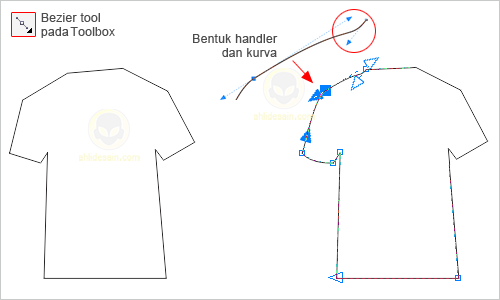
Membuat Desain Kaos dengan CorelDrawLangkah 2
Sekarang bagian kerah dan lengan bawah kaos yang kita lengkungkan dengan tool dan cara yang sama. Gunakan make node smooth untuk menghaluskan sambungan di lengan baju.
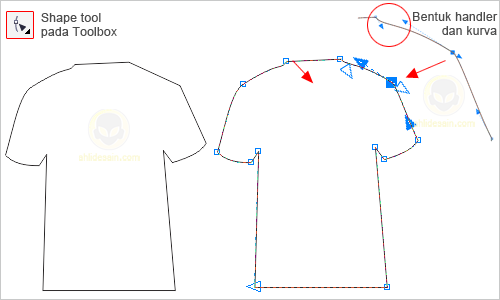
Membuat Desain Kaos dengan CorelDrawLangkah 3
Buat lekukan bagian bawah kaos, samping kanan dan kiri. Sebelumnya tambahkan dulu 2 node sebelah kiri dan 1 node sebelah kanan kaos. Lalu lekukan dengan cara yang sama menggunakan convert line to curve. Beri warna sesuai keinginan sobat.
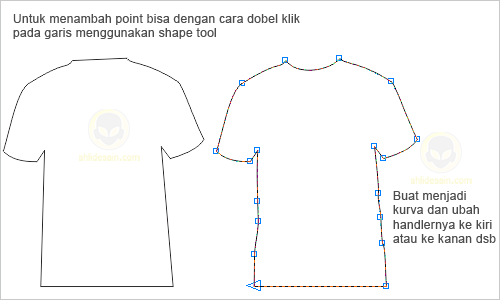
Membuat Desain Kaos dengan CorelDrawLangkah 4
Selanjutnya kita buat kurva untuk dijadikan sebagai lipatan kaos agar lebih menarik dan hidup. buat sembarang kurva seperti gambar di bawah, lalu lekukan bagian-bagian kurva dengan cara yang sama pula dengan langkah sebelumnya.Membuat Desain Kaos dengan CorelDraw
Langkah 5
Jika seluruh kurva sudah membentuk lengkungan yang diinginkan, beri warna kurva denganwarna yang lebih tua dari warna kaos dan hilangkan garis pada kurva, klik line tool pada toolbox–>klik tanda silang.Membuat Desain Kaos dengan CorelDraw
Langkah 6
Letakan kurva tersebut di lengan kanan sebagai lipatan kaos. Agar objek bayangan ini yang berada diluar garis kaos hilang atau sesuai dengan bentuk kaos, gunakan instersectdan hapus aslinya.
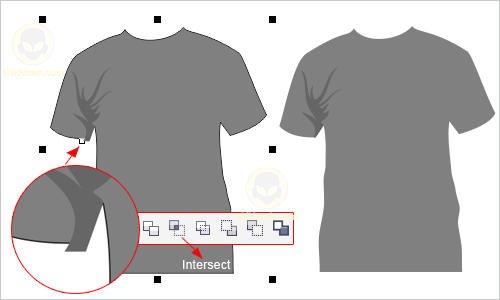
Membuat Desain Kaos dengan CorelDrawLangkah 7
Buat lagi lipatan kaos, tangan sebelah kiri dengan cara seperti tadi pada langkah 2 danlangkah 5.
Membuat Desain Kaos dengan CorelDraw
Langkah 8
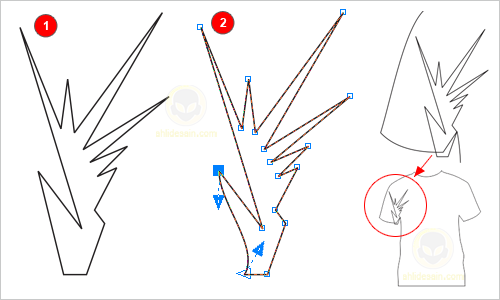
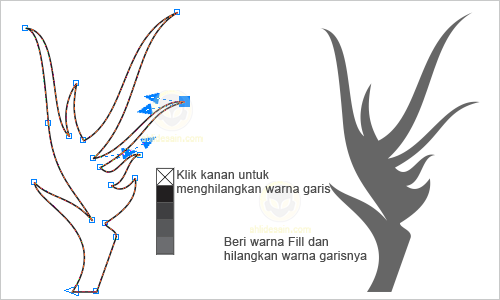
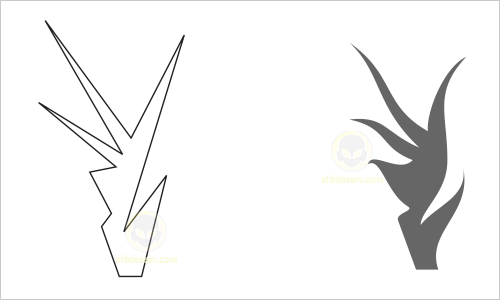
Buat 5 buah kurva berbentuk seperti daun bambu, letakkan kurva-kurva tersebut seperti ini:
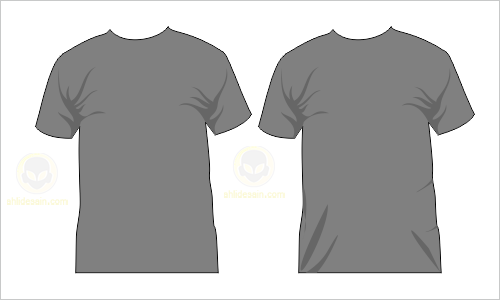
Membuat Desain Kaos dengan CorelDrawLangkah 9
Buat dua persegi panjang yang saling menimpa menggunakan bezier tool kemudian lengkungkan dengan convert line to curve. Sesuaikan dengan lengkungan kaos bagian leher seperti gambar di bawah, sekali lagi jika ada objek ini ada yang berada di luar garis kaos gunakan intersect dan hapus aslinya. Beri warna yang lebih muda dari warna kaos seperti ini:
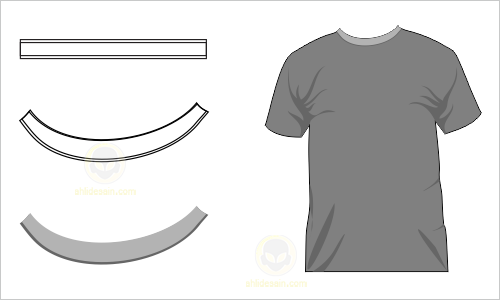
Membuat Desain Kaos dengan CorelDrawLangkah 10
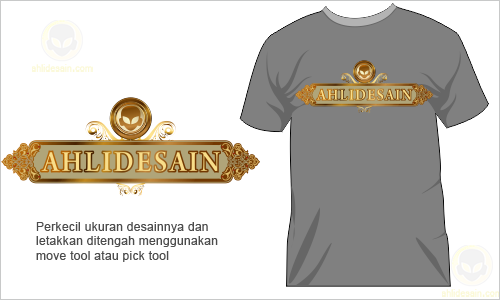
Terakhir pasang desain yang Anda buat atau desain yang sudah ada seperti vertor floral desain yang telah saya berikan di sini. Misalnya desainnya seperti ini:

Membuat Desain Kaos dengan CorelDrawLangkah 11
Letakkan di mana saja sobat mau, misalnya diletakkan di tengah. Perkecil ukuran atau sesuaikan dengan desain kaos selanjutnya pindahkan sesuai dengan letak yang Anda mau menggunakan pick tool.
Membuat Desain Kaos dengan CorelDraw
Jika Anda tertarik untuk membuat desain kaos dengan photoshop silakan masuk ke artikelMembuat Desain T-Shirt Kaos dengan Photoshop dan sekaligus menampilakan desain dalam bentuk preview mockups agar terlihat lebih menarik silakan pelajari di artikel video tutorial mockups t-shirt dengan photoshop .

sumber :http://www.ahlidesain.com

Memang pada dasarnya menghilangkan background pada foto sangat mudah dilakukan di potoshop. Tapi siapa sangka ternyata dengan coreldraw kita juga dapat melakukannya. Inilah jadinya jika kita tidak tahu apa saja tool dan tekniktersembunyi dalam CorelDRAW, kita tak tahu cara melakukannya. Banyak hal bisa dilakukan dengan CorelDRAWyang tidak disangka karena tidak paham akan fungsi dan tool. Kali kita akan belajar menghilangkan background foto denganCorelDRAW menggunakan teknik biasa yang tidak kita sangka sebelumnya.

Menghilangkan background pada foto mempunyai banyak keuntungan dalam desain.Background atau latar yang seringkali mengganggu secara visual dan membuat desain kita menjadi tidak padu atau seimbang. Melalui cara menghilangkan background pada foto dengan CorelDRAW ini kita dapat mempercantik karya desain kita sehingga terlihat profesional dan menarik.


Syarat yang harus dipenuhi agar hasil background foto yang dihilangkan benar-benar sesuai dan maksimal adalah tidak ada sudut atau objek yang sangat kecil dalam ukuran piksel. Misalnya objek rambut, boneka berbulu, daun-daun yang teramat kecil secara visual pada foto dan sebagainya.
Ingat, CorelDRAW adalah pengolah vektor yang bekerja secara metematis berdasarkan garis kurva. Sementara foto adalah menggunakan bitmap yang bekerja pada titik piksel. Sehingga objek kecil sampai ukuran piksel minimal akan sangat susah untuk dilakukan. Memang bisa dipaksakan akan tetapi tetap saja tidak maksimal.
Oke dilanjut pada pembahasan menghilangkan background photo dengan CorelDRAW, yang dilakukan adalah menyeleksi atau memilah area foto yang ada background nya. Pada dasarnya ada banyak teknik untuk menghasilkan foto yang tidak ada background nya pada CorelDRAW. Bisa memotong, menimpa dengan warna yang sama, pengubahan shape menggunakan shape tool dan sebagainya. Kali ini kita akan lihat cara yang pali tepat untuk menghilangkan background pada foto dengan CorelDRAW.
Kami berterimakasih kepada YourBusinessCardGuy yang telah sudi meluangkan waktu untuk membuat artikel belajar desain ini untuk kita semua.
Jika Anda berminat untuk menghilangkan background foto menggunakan photoshop silakan mampir ke artikel ilmu grafis berikut. Proses menghilangkan background denganPhotoshop pada prinsipnya adalah menyeleksi objek yang akan dipakai dan kemudian membalik seleksi utnuk menghapus background. Jadi jika Anda menguasai teknik seleksiphotoshop akan sangat memudahkan Anda dalam menghilangkan background denganPhotoshop.

sumber : http://www.ahlidesain.com

Membuat desain kartu nama kadang sedikit menyusahkan karena ketidaktahuan teknik buat kartu nama yang baik dan benar. Cara bikin kartu nama dengan CorelDRAW ini mungkin menjadi solusi tepat sebagai bahan belajar desain menggunakanCorelDRAW sekaligus Anda akan diajari mulai dari tahap awal langkah demi langkah secara mendetail. Mendesain kartu nama ini mudah untuk dipelajari demikian pula sangat gampang untuk dipraktekkan meskipun Anda adalah seorang pemula yang barubelajar desain CorelDRAW.
Ada beberapa tahapan dalam membuat desain kartu nama menggunakan CorelDRAW yang akan dibahasa pada tutorial CorelDRAW ini. Setiap langkah juga akan disertai dengan beberapa uraian singkat untuk menjelaskan apa yang sedang dilakukan.

Ada beberapa tahapan dalam membuat desain kartu nama menggunakan CorelDRAW yang akan dibahasa pada tutorial CorelDRAW ini. Setiap langkah juga akan disertai dengan beberapa uraian singkat untuk menjelaskan apa yang sedang dilakukan.
Beberapa orang mungkin akan menganggap tutorial ini biasa saja namun bagi kami tutorialmembuat kartu nama dengan CorelDRAW ini mempunyai esensi yang penting. Di dalamtutorial CorelDRAW ini kita akan banyak teknik mendesain menggunakan CorelDRAW yang tidak biasa kita sadari atau kita tahu.
Sejenak kami berpikir kenapa harus membuat artikel tentang tutorial CorelDRAW membuatdesain kartu nama. Mungkin Anda juga akan berpikir demikian. Sebenarnya kami menulis artikel desain grafis ini karena kartu nama merupakan alat yang kuat dan hebat untuk promosi. Tahukah Anda bahwa kartu nama tidaklah diserahkan pada setiap orang secara random. Tidak. Kartu nama hanya diserahkan kepada mereka yang benar-benar berpotensi untuk mennggunakan jasa Anda atau membeli produk dari Anda saja. Dinilai dari tugas besar yang demban oleh kartu nama inilah kami memutuskan untuk membagikan tutorialCorelDRAW membuat desain kartu nama ini.
Berikut cara membuat desain kartu nama menggunakan CorelDRAW
Terimakasih kepada alexisgalvez yang telah membagikan ilmu desain bikin kartu nama dengan CorelDraw ini.
Adabaiknya sebelum membuat sendiri kartu nama Anda untuk melihat contoh desain kartu nama sebagai inspirasi dan pembangkit ide desain. Silakan mampir ke artikel 25 Kartu Nama Desainer Grafis yang Kreatif dan Unik dan 31 Kartu Nama Unik.
Jika Anda adalah seorang pengusaha atau pebisnis yang membutuhkan jasa membuatdesain kartu nama unik dan menarik, Anda bisa memesan kepada kami melalui contact. Kami akan sesegera mungkin membuatkan desain kartu nama buat Anda.

sumber : http://www.ahlidesain.com